IA & Astrologie
360HeartsInTheSky met à disposition un mini serveur d'astrologie Védique Tropicale que ChatGPT et Claude peuvent appeler directement pendant une conversation, via le protocole MCP. En pratique, un MCP s'ajoute à votre IA comme une extension s'ajoute à Chrome — la mise en place prend environ deux minutes.
Vous posez la question, l'IA calcule via 360hearts, et elle vous restitue votre charte avec votre Aditya dominant. Les outils de base restent gratuits, et l'analyse d'avastha avancée (l'état et la dignité planétaire d'une charte, lus à travers le système des Adityas) est désormais disponible dans le cadre de l'abonnement Explorateur.
Cette page rassemble des prompts prêts à copier pour en tirer immédiatement un bon résultat. Remplacez les informations de naissance par les vôtres, collez dans votre IA, lisez la réponse. 🪷
Se connecter en 30 secondes
Ma recommandation aujourd'hui : Claude (claude.ai). C'est le client que j'utilise quotidiennement avec 360hearts et, à ce jour, celui qui donne les interprétations les plus nuancées. ChatGPT fonctionne également très bien pour les calculs ; il est un peu moins fin sur l'interprétation narrative, mais reste une option tout à fait valable. Aucune installation locale n'est requise dans les deux cas.
À noter : Gemini ne propose pas encore de connecteurs MCP personnalisés, il n'est donc pas utilisable avec 360hearts pour le moment.
Claude — la méthode recommandée
Les connecteurs personnalisés fonctionnent sur tous les plans de claude.ai, y compris le plan gratuit (limité à un seul connecteur personnalisé).
Vous préférez suivre la procédure écrite ? Voici les mêmes étapes en texte :
-
Dans claude.ai, en bas à gauche de la barre latérale, cliquez sur votre nom de profil.
-
Dans le menu qui apparaît, ouvrez Paramètres (Settings).
-
Dans la colonne de gauche des paramètres, cliquez sur Connectors.
-
Tout en bas de la liste des connecteurs, cliquez sur Add custom connector.
-
Donnez-lui un nom — par exemple
360hearts— et collez cette URL dans le champ URL :https://api.360heartsinthesky.com/mcp -
Validez avec Connect. Le connecteur apparaît dans votre liste avec le label
CUSTOMet votre URL. C'est prêt.
Claude migre progressivement les connecteurs de Settings → Connectors vers Customize → Connectors. Si la bannière en haut de Settings vous redirige, cliquez sur Customize dans la barre latérale (sous votre nom de profil) et reprenez à partir de l'étape 3 — la suite est identique.
ChatGPT — via la section « Apps »
Sur ChatGPT, les connecteurs MCP ne passent pas par « Connectors » comme chez Claude mais par la section Apps des paramètres. La procédure ressemble à ceci :
-
Ouvrez Settings dans ChatGPT.
-
Dans la barre latérale gauche des paramètres, cliquez sur Apps.
-
Vous verrez deux listes : Enabled apps (les apps actives) et Drafts (les apps personnelles en mode développeur).
-
Dans la section Advanced settings, cliquez sur Create app.
-
Nommez votre app — par exemple
Aditya calcou360hearts— et pointez-la vers :https://api.360heartsinthesky.com/mcp -
Activez l'app dans Enabled apps pour qu'elle soit disponible pendant vos chats.
Au moment de l'écriture, ajouter un MCP personnalisé sur ChatGPT requiert d'activer le mode développeur ; votre app apparaîtra alors avec un badge DEV dans la liste, comme n'importe quelle app de test. L'interface OpenAI évolue régulièrement — si les libellés ou l'emplacement changent, cherchez « Apps » plutôt que « Connectors » et suivez la logique ci-dessus.
À qualité d'interprétation équivalente, Claude reste aujourd'hui plus nuancé ; ChatGPT rend néanmoins d'excellents services pour les calculs et les lectures rapides.
Manus AI — une bonne surprise
Dans mes tests, Manus s'est montré tout à fait à l'aise avec 360hearts : les appels passent bien et les lectures sont propres.
Manus accepte directement un import JSON, ce qui rend la configuration très rapide.
-
Dans Manus, en bas à gauche de la barre latérale, ouvrez Settings (Paramètres).
-
Cliquez sur Connectors.
-
Cliquez sur Add connectors.
-
Choisissez Custom MCP, puis Add.
-
Sélectionnez Import JSON et collez exactement la configuration ci-dessous :
{"mcpServers": {"360hearts": {"type": "streamableHttp","url": "https://api.360heartsinthesky.com/mcp"}}} -
Validez. Le connecteur
360heartsapparaît dans votre liste et vous pouvez commencer à l'utiliser dans vos chats Manus.
Outils payants : l'analyse avastha (abonnés Explorer)
Les outils gratuits vous rendent votre charte et votre Aditya dominant. L'analyse d'avastha va un cran plus loin : elle fait tourner le même moteur que le panneau d'avastha des outils Explorateur du site, désormais entièrement automatisé par l'IA. Elle lit chaque planète au sein du plein cortège de son Aditya, c'est-à-dire les êtres du hora (D2) et du trimsamsa (D30) qui accompagnent cet Aditya, et mesure la force de la planète en virupas (les points de force traditionnels), en vous donnant ses valeurs élevée, affligée et totale. Elle signale les états dans lesquels une planète peut se trouver, comme la dignité, la honte, le yuti (conjonction) ou la famine. Pour toute planète sur laquelle vous l'interrogez, l'IA peut retrouver d'elle-même les descriptions complètes de l'expression saine et de l'expression affligée, de sorte que de simples positions peuvent devenir un tableau nuancé de la force et de la qualité planétaires. Cette analyse fait partie de l'abonnement Explorateur.
Ce qu'il vous faut avant de commencer
Claude s'utilise depuis son site web, claude.ai : la même version que tout le monde, gratuite à ouvrir dans n'importe quel navigateur. Il n'y a rien à installer. Vous configurez le connecteur une seule fois dans le navigateur, et il fonctionne ensuite aussi dans l'application Claude sur votre téléphone. Cela fonctionne même sur le plan gratuit de Claude (qui autorise un connecteur personnalisé).
Le connecteur a besoin de trois valeurs qui se trouvent sur votre page compte. Connectez-vous sur 360heartsinthesky.com et ouvrez votre page compte : en tant qu'abonné Explorateur, vous y verrez les trois valeurs du connecteur, chacune avec un bouton pour copier :
- l'URL du connecteur,
- l'ID client OAuth,
- le Secret client OAuth.
Gardez cette page ouverte dans un autre onglet pendant la configuration, pour copier chaque valeur au fur et à mesure.
La marche à suivre, pas à pas
- Sur claude.ai, ouvrez Settings (Paramètres), puis Connectors. C'est la liste de vos connecteurs ; le nouveau y apparaîtra une fois ajouté.
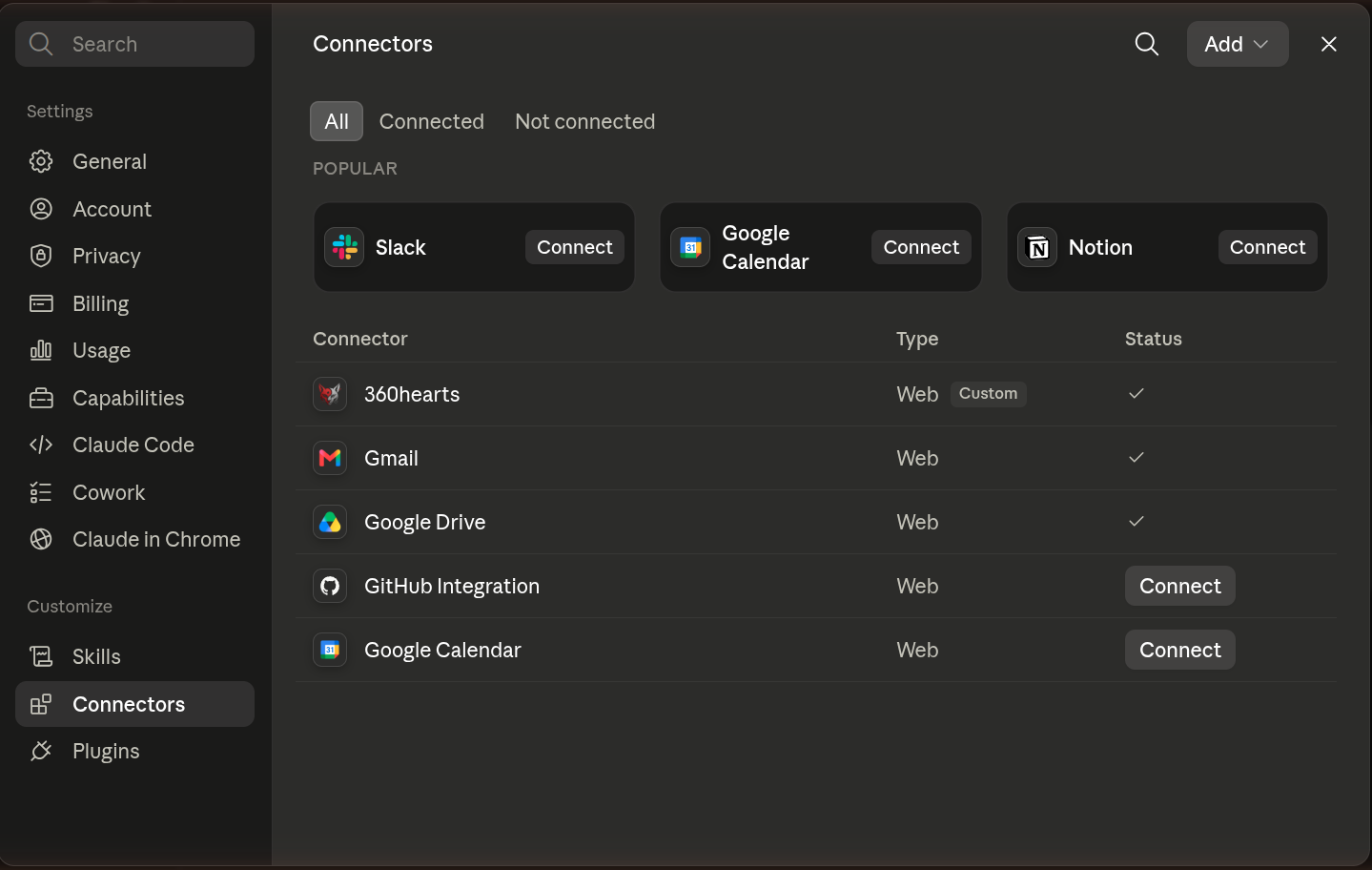 L'écran Settings, puis Connectors sur claude.ai. Votre nouveau connecteur apparaîtra dans cette liste.
- Tout en bas de la liste, cliquez sur Add custom connector. Une petite fenêtre intitulée « Add custom connector » s'ouvre. Elle comporte un champ nom, un champ URL, et une section « Advanced settings » qui se déplie quand vous cliquez dessus.
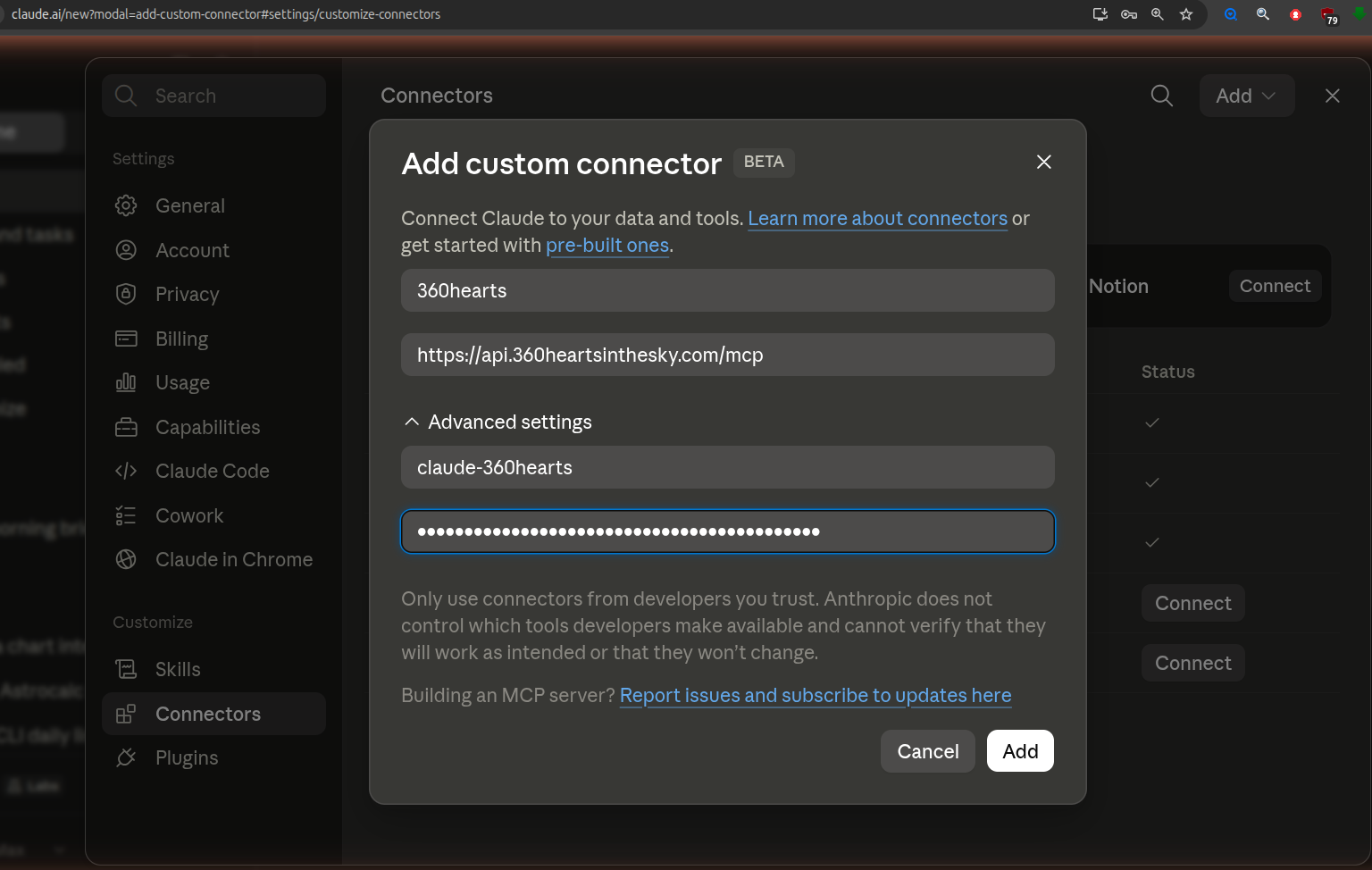 La fenêtre « Add custom connector ». Donnez-lui un nom, collez l'URL, puis ouvrez « Advanced settings » pour révéler les champs Client ID et Client Secret.
- Donnez au connecteur le nom de votre choix (par exemple
360hearts) et collez l'URL du connecteur de votre page compte dans le champ URL. - Ouvrez « Advanced settings » et collez l'ID client OAuth et le Secret client OAuth de votre page compte dans leurs champs respectifs.
- Cliquez sur Add, puis sur Connect. Une page de connexion 360HeartsInTheSky s'ouvre. Connectez-vous avec VOTRE PROPRE compte du site (le même que sur ce site) et cliquez sur Allow.
- De retour sur claude.ai, le connecteur s'affiche comme connecté. Dans une conversation, activez-le dans le menu des outils, puis demandez une lecture d'avastha avec une date, une heure et un lieu de naissance, par exemple : « Utilise l'outil avastha de 360hearts pour le 17 juin 1988, 14h22, Lyon France, et dis-moi l'état de chaque planète. »
Le tout premier Connect peut expirer pendant que le serveur se réveille. Si cela arrive, cliquez simplement à nouveau sur Connect : la seconde tentative est généralement rapide. N'ajoutez pas et ne modifiez pas d'URL de redirection ; laissez les valeurs par défaut. Et le Secret client est une valeur de configuration partagée de l'application, pas un mot de passe personnel : votre accès provient de votre propre connexion et de votre abonnement, il est donc normal que tout le monde utilise le même secret.
Une vidéo pas à pas montrant comment ajouter ce connecteur et comment l'utiliser arrive bientôt.
À voir en pratique
Voici un exemple réel de conversation avec l'outil d'avastha payant. C'est une lecture amusante, à ne pas prendre trop au sérieux, mais vraiment intéressante pour voir l'outil à l'œuvre.
Un exemple de prompt à copier
Vous ne savez pas quoi demander ? Ce prompt nécessite l'abonnement Explorateur (le connecteur configuré ci-dessus). Copiez-le tel quel dans votre conversation (Claude ou ChatGPT), puis adaptez-le à votre envie :
En utilisant l'outil avastha de 360 Hearts, dis-moi quels sont mes plus grands atouts en tant que personne : mes meilleurs traits de personnalité et mes talents naturels. Relie-les à mon avastha du Hora et du Trimsamsa, et utilise ces descriptions pour me dire ce que je maîtrise déjà et ce que je dois travailler. Tu peux me comparer à des personnages de films, à des types de personnalité connus ou à des ensembles de compétences familiers pour rendre tout cela concret. Utilise aussi ce que tu sais déjà de moi : mon travail ou mes études, mes goûts, mes loisirs, et adapte la description à ce qui m'aidera le mieux à comprendre. Tu peux faire des recherches sur le web pour ajouter des informations externes si cela aide à illustrer un scénario ou à répondre à une question que je me pose, ou à quelque chose que je ne connais pas encore. Utilise les expressions saines et affligées pour nuancer : quels chemins demandent ma vigilance, et où se trouve mon potentiel. Adapte la longueur et le ton à mes préférences habituelles : réponse courte et directe si c'est ce que j'aime, ou plus longue, plus profonde et plus révélatrice si c'est ce qui me convient. Relie le tout à mon avastha des Adityas et utilise-le comme fil conducteur de la description.
Et avec ChatGPT ?
ChatGPT fonctionne lui aussi avec le connecteur payant. Soyons honnêtes : OpenAI range les connecteurs personnalisés derrière un mode développeur, et son interface change souvent (les éléments se déplacent ou sont renommés d'une version à l'autre). La configuration y est donc plus exigeante que sur Claude, dont l'interface est restée stable et cohérente ; c'est l'une des raisons pour lesquelles Claude est le client recommandé ici. Mais une fois configuré, ChatGPT fait très bien le travail. Bonne nouvelle : les versions récentes de ChatGPT détectent automatiquement tous les réglages techniques, ce qui rend la configuration bien plus simple qu'auparavant.
- Ouvrez Settings (Paramètres) et repérez Plugins dans la barre latérale gauche.
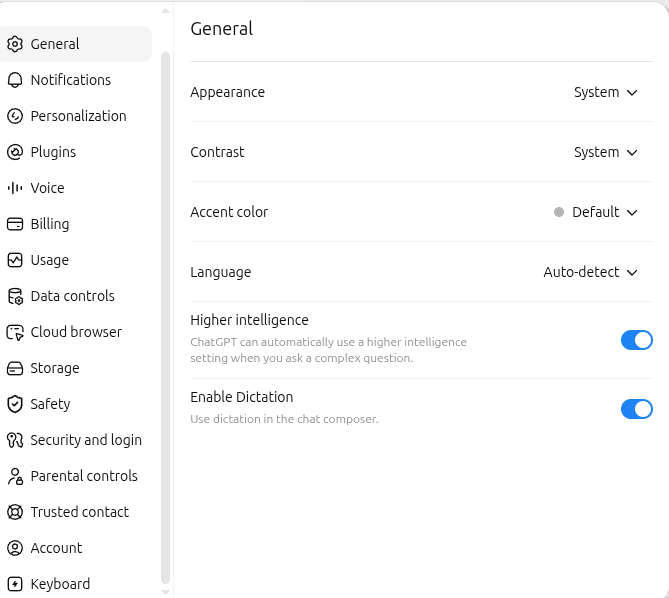 Les Paramètres de ChatGPT : l'entrée « Plugins » se trouve dans la colonne de gauche.
Vous pouvez aussi aller directement sur la page chatgpt.com/plugins et cliquer sur le bouton +. Si ChatGPT vous le demande, activez le mode développeur.
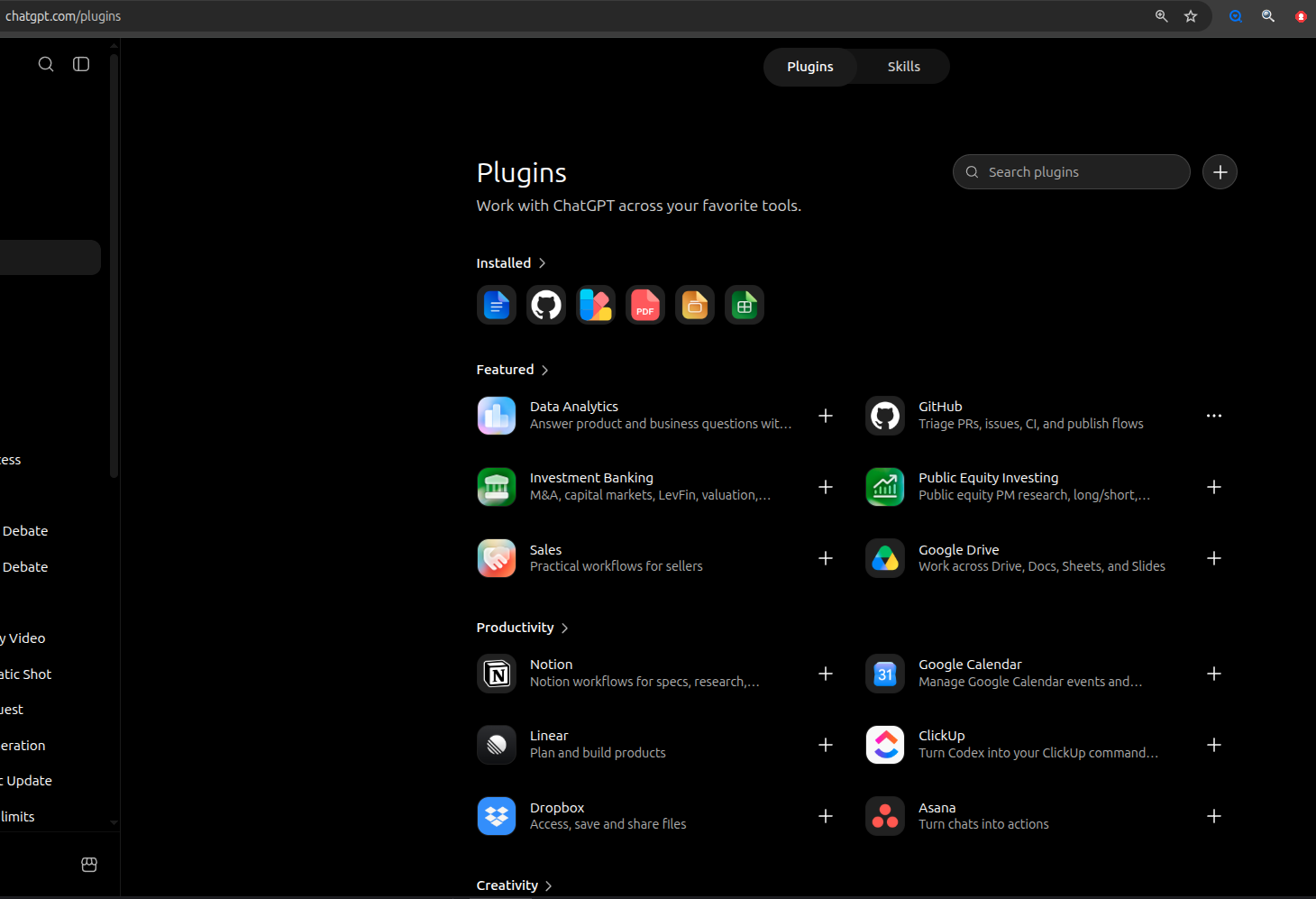 La page chatgpt.com/plugins : utilisez la recherche ou le bouton + pour créer un nouveau plugin.
- Cliquez sur New Plugin (Nouveau plugin). Dans le formulaire : donnez-lui un nom (par exemple
Aditya calc), éventuellement une description, collezhttps://api.360heartsinthesky.com/mcpdans le champ Server URL, puis laissez Authentication sur OAuth. - Cliquez sur « Advanced OAuth settings » pour déployer le panneau : ChatGPT interroge le serveur et choisit tout automatiquement, la méthode d'inscription « Dynamic Client Registration (DCR) », le scope
mcp:paidet les URL d'autorisation. Vous n'avez rien à remplir ici, vérifiez simplement que l'écran ressemble à la capture ci-dessous. Aucun identifiant ni secret à coller nulle part : ChatGPT s'enregistre tout seul auprès du serveur.
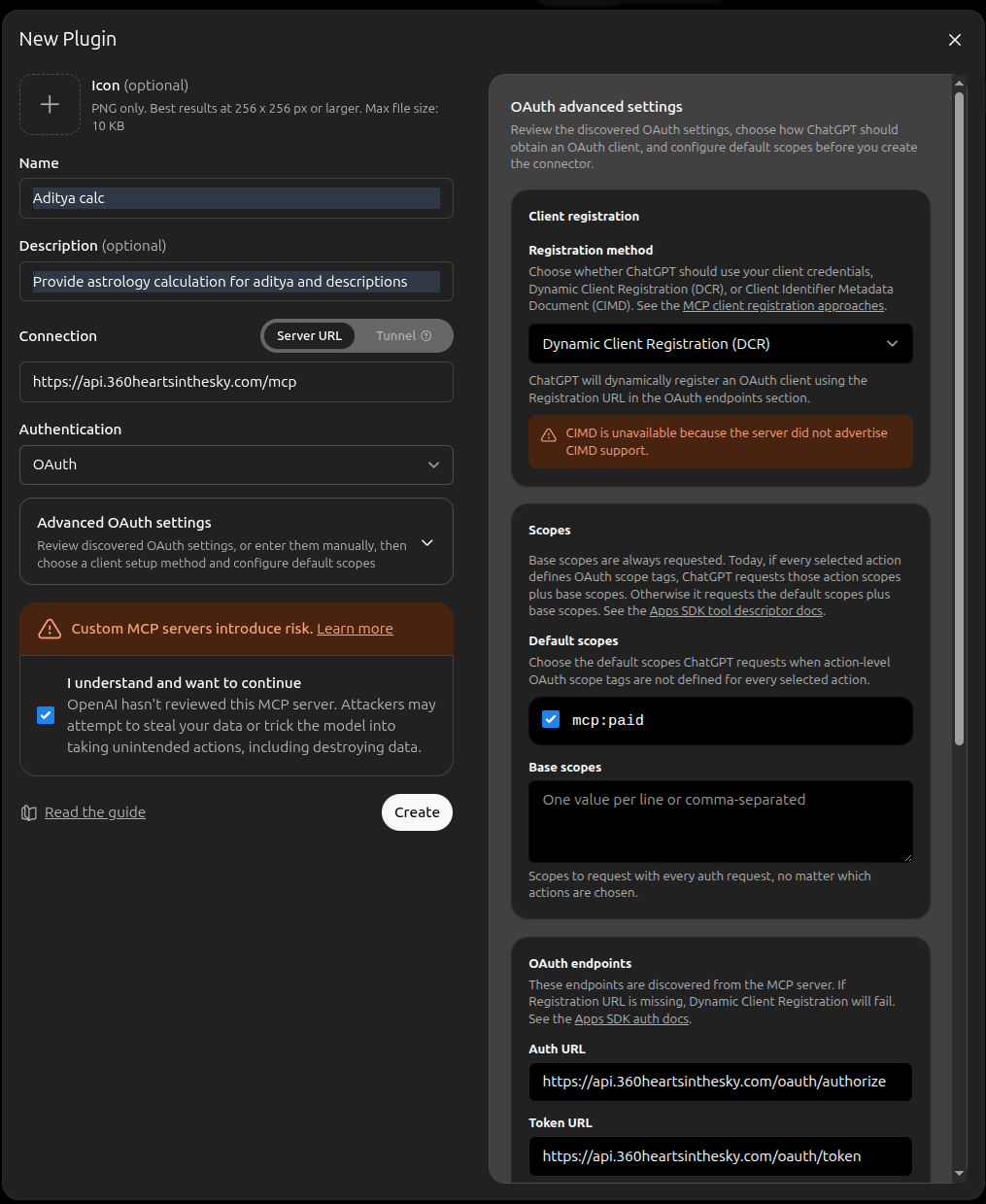 Le formulaire « New Plugin » avec « Advanced OAuth settings » déployé : ChatGPT a détecté seul la méthode DCR, le scope
 mcp:paid et les URL d'autorisation.
- Cochez la case « I understand and want to continue » (Je comprends et je veux continuer : OpenAI affiche un avertissement standard pour tout serveur MCP personnalisé), puis cliquez sur Create.
- Cliquez sur « Sign in with 360HeartsInTheSky » : la même page de connexion 360HeartsInTheSky que pour Claude s'ouvre. Connectez-vous avec VOTRE PROPRE compte du site et cliquez sur Allow.
- Activez le plugin dans vos conversations, puis demandez une lecture d'avastha exactement comme avec Claude.
Par ailleurs, si vous utilisez un outil de développeur capable de gérer un en-tête, comme Claude Code, la clé MCP personnelle de votre page compte fonctionne aussi dès maintenant. Pour Claude Code, une seule ligne suffit :
claude mcp add --transport http 360hearts https://api.360heartsinthesky.com/mcp --header "Authorization: Bearer MCPK-votre-cle-ici" --scope user
Quatre prompts pour votre charte de naissance
Pour chaque exemple, on utilise la même personne fictive : 17 juin 1988, 14h22, Lyon France. Remplacez par vos propres coordonnées de naissance.
1. Charte de naissance — vue d'ensemble
Le prompt le plus simple : on voit les deux cadres (Aditya + Tropical Occidental) côte à côte, puis une première lecture narrative.
Utilise le MCP 360hearts pour calculer ma charte du 17 juin 1988, 14h22, Lyon France.
Montre-moi les deux tableaux (Cercle des Adityas et Tropical Occidental),
puis donne-moi une courte lecture narrative dans le cadre Aditya.
Ce que fait l'IA : appelle calculate_chart, affiche les deux tableaux de positions planétaires, puis ouvre l'interprétation avec l'Aditya dominant.
À quoi s'attendre : deux tableaux clairement étiquetés + un paragraphe d'introduction sur votre Aditya dominant (Dhata, Varuna, Mitra, Vivasvan, etc.).
2. Traits de personnalité — portrait psychologique
Pour aller plus loin que les positions brutes et obtenir un vrai portrait psychologique ancré dans le texte authentique de votre Aditya.
Utilise le MCP 360hearts pour le 17 juin 1988, 14h22, Lyon France.
Trouve mon Aditya dominant, récupère sa description complète, puis dresse-moi
un portrait psychologique — forces, angles morts, moteurs profonds.
Reste dans le cadre Aditya.
Ce que fait l'IA : appelle get_dominant_aditya, puis get_aditya_description, puis synthétise un portrait appuyé sur le texte autoritatif de l'Aditya.
À quoi s'attendre : un portrait de 3 à 5 paragraphes centré sur les thèmes authentiques de votre Aditya — pas un horoscope générique.
3. Lecture Occidentale — opt-in explicite
Le seul cas où il faut sortir du cadre Aditya par défaut pour revenir à l'astrologie Occidentale classique (Soleil / Lune / Ascendant).
Utilise le MCP 360hearts pour le 17 juin 1988, 14h22, Lyon France.
Cette fois je veux une lecture purement Occidentale : signe Solaire, signe
Lunaire et Ascendant dans le zodiaque Tropical. Laisse de côté le cadre Aditya.
Ce que fait l'IA : appelle calculate_chart, extrait les positions dans le cadre Tropical Occidental, puis rédige une interprétation Soleil / Lune / Ascendant classique.
À quoi s'attendre : un style d'horoscope traditionnel — mais basé sur le zodiaque Tropical (ni Sidéral, ni Jyotish).
Le serveur retourne toujours les deux cadres dans les données brutes, mais l'interprétation narrative par défaut utilise le Cercle des Adityas. Pour obtenir une lecture purement Occidentale, il faut le demander explicitement — sinon l'IA reviendra au cadre Aditya.
4. Étude Aditya approfondie — le cadre comme outil
Pour creuser votre profil Aditya sans aucune contamination du vocabulaire Occidental.
Utilise le MCP 360hearts pour le 17 juin 1988, 14h22, Lyon France.
Je veux m'étudier via le Cercle des Adityas. Liste mes deux Adityas principaux
par poids planétaire, récupère la description complète de chacun, et explique
comment ils interagissent dans ma charte — sans aucun nom de signe Occidental.
Ce que fait l'IA : appelle calculate_chart (ou get_dominant_aditya) puis get_aditya_description deux fois, et fait dialoguer les deux archétypes.
À quoi s'attendre : une lecture entièrement dans le vocabulaire Aditya — idéale pour un utilisateur déjà familier avec le système qui veut approfondir.
Trois prompts pour les transits de Lune
Ces prompts utilisent l'outil get_moon_aditya_transit, indépendant de votre charte de naissance : il suffit d'indiquer une ville ou un fuseau horaire. Dans les exemples, on utilise Paris — remplacez par votre ville si besoin.
5. Où transite la Lune cette semaine ?
Le prompt le plus simple : connaître la cartographie des trois derniers / prochains jours.
Utilise le MCP 360hearts pour me montrer où la Lune a transité cette semaine
(je suis à Paris, fuseau Europe/Paris). Donne-moi les trois Adityas — précédent,
actuel, suivant — avec les dates et horaires de transition en heure locale.
Ce que fait l'IA : appelle get_moon_aditya_transit avec timezone="Europe/Paris" et présente les trois Adityas enchaînés dans l'ordre chronologique.
À quoi s'attendre : trois paragraphes successifs — l'Aditya que vous venez de quitter → celui que vous traversez en ce moment, jusqu'à telle date/heure → celui qui commence ensuite. Chaque paragraphe contient la description authentique de l'Aditya.
6. Un changement étrange aujourd'hui
Pour décoder un shift émotionnel ou mental que vous ne vous expliquez pas.
Je me sens bizarrement différent aujourd'hui, sans savoir pourquoi. Utilise
le MCP 360hearts pour récupérer le transit de Lune en ce moment (je suis à
Paris, Europe/Paris), puis vois si l'Aditya actuel — ou celui qu'on vient de
quitter — peut éclairer ce changement.
Ce que fait l'IA : appelle get_moon_aditya_transit au moment présent, détecte si vous êtes proche d'un passage de secteur, et centre son analyse sur la bascule précédent → actuel ou sur le thème profond de l'Aditya actuel.
À quoi s'attendre : un paragraphe de lecture ciblée qui relie votre ressenti à l'archétype du moment (et parfois à celui qu'on vient de quitter, si le changement est très récent). Ce n'est pas un diagnostic — c'est une grille de lecture symbolique.
7. Raconter ses derniers jours et chercher la résonance
Le prompt le plus réflexif : vous partagez ce que vous avez vécu, l'IA cherche des correspondances dans les transits.
Ces trois derniers jours à Paris : lundi j'étais tendu toute la journée,
mardi je me suis senti léger et créatif, mercredi j'étais à fleur de peau.
Utilise le MCP 360hearts pour récupérer le transit de Lune sur cette
période (fuseau Europe/Paris) et dis-moi si les Adityas traversés
résonnent — ou pas — avec ce que j'ai vécu.
Ce que fait l'IA : appelle get_moon_aditya_transit, récupère la séquence des Adityas qui couvrait la période décrite, puis met vos notes en regard des thèmes de chaque Aditya, jour par jour.
À quoi s'attendre : une correspondance nuancée — parfois évidente (« oui, le passage dans Varuna le mardi cadre avec votre sensation de légèreté »), parfois silencieuse (« aucune résonance claire mercredi, l'Aditya actif ce jour-là parle plutôt de X »). L'IA ne doit pas forcer la correspondance si elle n'existe pas.
Bons réflexes
Par défaut l'interprétation part vers l'Aditya. Si vous voulez autre chose, dites-le directement (comme dans le prompt 3). Sinon vous risquez une lecture mélangée confuse.
Commencer par « Utilise le MCP 360hearts… » empêche l'IA d'inventer des positions planétaires depuis sa mémoire. Le serveur est la seule source de vérité pour les calculs.
Sans heure précise, l'Ascendant et les positions des maisons ne sont pas fiables. Si vous ne connaissez pas votre heure exacte, indiquez-le — l'IA pourra proposer une charte approximative ou un test de rectification.
⚠️ Ne prenez pas la rectification faite par une IA au sérieux. La rectification d'heure de naissance est normalement le travail d'un·e astrologue professionnel·le, qui croise événements de vie, ressentis et précision des maisons sur plusieurs itérations. Une IA peut tomber juste — par chance ou si vous êtes très bon·ne à lire ce qu'elle vous propose — mais considérez son résultat comme une hypothèse de travail, pas une vérité.
Certaines IA ne savent pas convertir une ville en coordonnées. Si votre IA refuse d'appeler l'outil ou se trompe, ajoutez vous-même la latitude, la longitude et le fuseau : « Lyon France, 45.75 N, 4.85 E, UTC+2. »
Ce qu'il ne faut PAS attendre
Le serveur calcule en Tropical Vedic — zodiaque Tropical + concepts Védiques (Adityas). Ne demandez pas de Jyotish classique : ni Nakshatras, ni Ayanamsa, ni Navamsa — ces systèmes appartiennent à un autre cadre.
Ce sont deux concepts complètement indépendants. L'Aditya dominant vient d'un calcul de force planétaire ; l'Ascendant vient du lever Est au moment de la naissance. Les deux peuvent coïncider, mais ce n'est pas une règle — ne mélangez pas.
Si la réponse semble trop générique (« les Balance sont charmants et équilibrés… »), l'IA a peut-être fabriqué un horoscope de mémoire sans appeler le serveur. Forcez-la : « Appelle vraiment le MCP 360hearts et montre-moi les données brutes avant d'interpréter. »
Pour aller plus loin
- Le Nouveau Zodiaque des 12 Adityas — le système complet enseigné
D'autres prompts viendront s'ajouter ici au fil du temps — transit de la Lune, lectures de compatibilité, analyses Aditya approfondies. Un prompt vous a aidé ou bloqué ? Écrivez-moi via la page contact. 🌞
Un mot sur le MCP (et sur le badge DEV de ChatGPT)
ChatGPT affiche votre connecteur 360hearts avec un badge DEV — developer mode — comme si vous étiez en train de bidouiller une API obscure. Ce n'est probablement pas un hasard.
Le protocole MCP est en réalité l'un des standards d'intégration les plus simples qui existent. Rien de neuf dans le monde des IA non plus : votre assistant appelle un outil externe, point. C'est exactement l'équivalent d'une extension ajoutée à Chrome, ou d'une app installée sur votre smartphone.
Côté sécurité, un serveur MCP est aussi fiable que la personne qui l'a construit — ni plus, ni moins. Exactement comme quand vous installez un plugin Chrome ou téléchargez une app sur votre téléphone : vous faites confiance à l'auteur. Pour ce serveur MCP précisément — celui de 360HeartsInTheSky — rien n'est conservé côté serveur : pas de compte, pas d'enregistrement de vos informations de naissance. Vous pouvez désactiver le connecteur à tout moment. D'autres serveurs MCP, eux, peuvent faire des choix de stockage différents — à vous de vérifier au cas par cas selon l'auteur.
Dans un monde normal, ajouter un MCP serait aussi trivial qu'installer une extension. ChatGPT a choisi de le cacher derrière un mode développeur — c'est un choix marketing, pas un verrou technique : garder les utilisateurs à l'intérieur de leur propre écosystème d'apps. Claude, lui, expose les connecteurs dans l'interface normale, sans drame. C'est aussi pour cette raison que je recommande Claude en priorité. Et Gemini, à ce jour, ne propose tout simplement pas les connecteurs MCP personnalisés.